Git · Pro
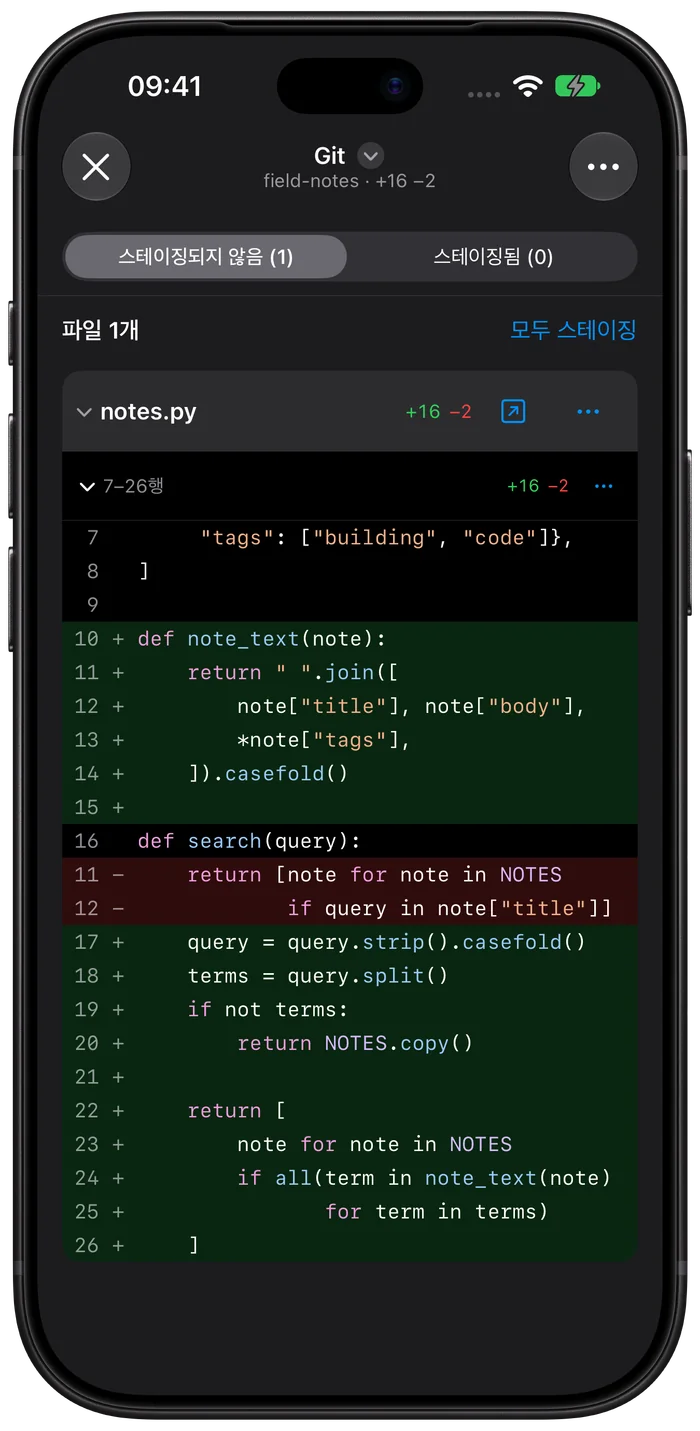
변경 사항을 확인하세요.
작업 공간을 벗어나지 않고 네이티브 Git 화면에서 변경 내용을 검토하고 스테이징하세요.
 Muxaway
0터미널
SSH와 tmux만 있으면 됩니다. iPhone이나 iPad에서 기존 환경에 연결하세요. Muxaway 서버 에이전트는 필요하지 않습니다.
SSH, tmux, 파일은 무료입니다. Pro는 정식 출시 시 미화 29.99달러의 일회성 구매로 영구 이용할 수 있습니다. TestFlight에서의 구매는 무료 테스트용이며 App Store 버전으로 이전되지 않습니다.

1 iPhone Duo
사이드바에서 세션에 바로 접근하세요. 터미널 오른쪽에 Git, 파일, 웹 미리보기를 열 수 있습니다. iPhone Duo를 펼쳐 여유로운 작업 공간을 만드세요. 같은 도구를 iPad에서도 편리하게 사용할 수 있습니다.
Git · Pro
작업 공간을 벗어나지 않고 네이티브 Git 화면에서 변경 내용을 검토하고 스테이징하세요.
파일
작업 공간을 벗어나지 않고 프로젝트를 탐색하고 원격 파일을 여세요.
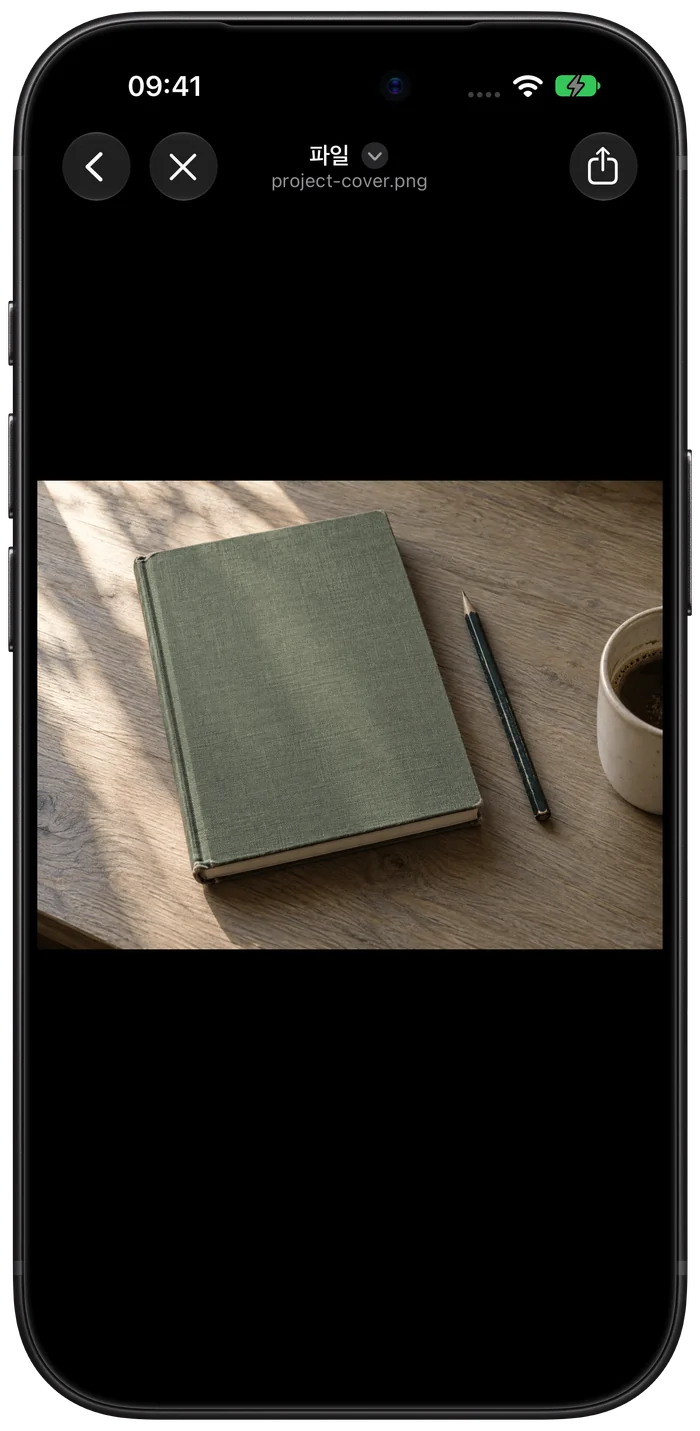
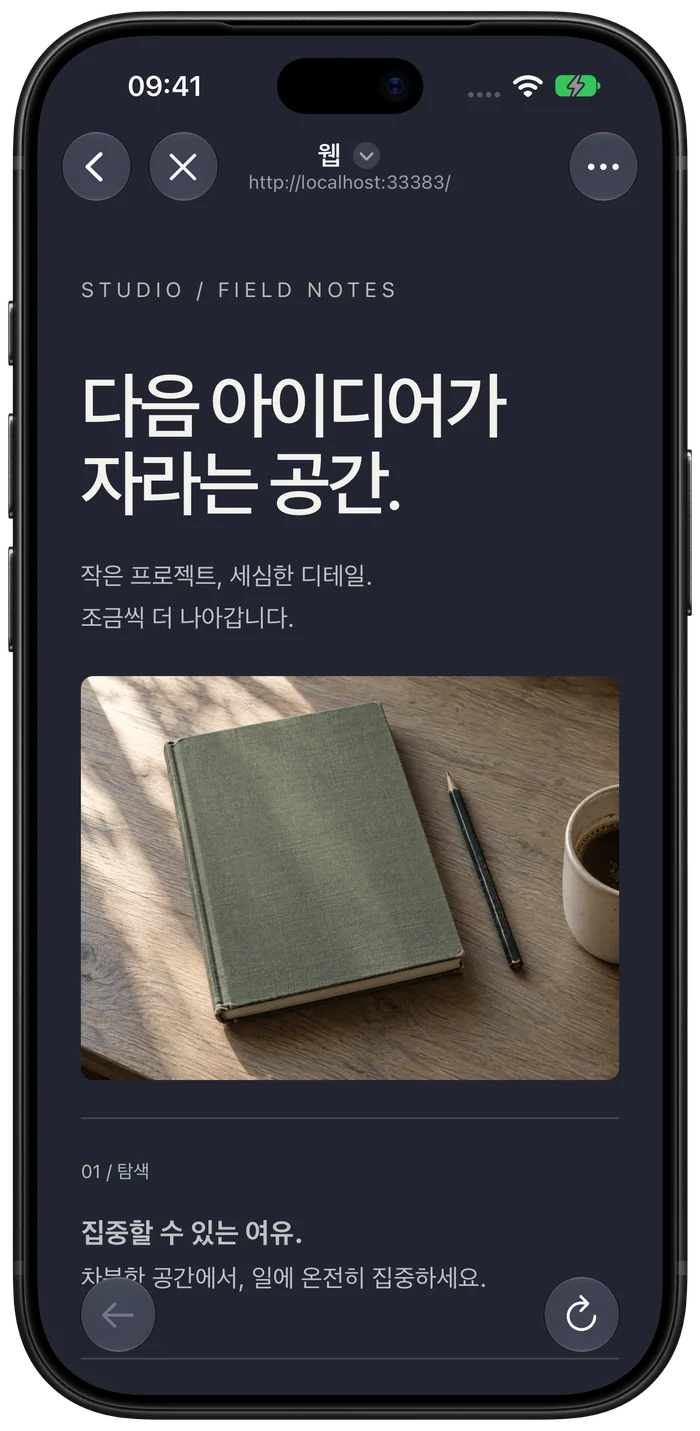
웹 미리보기 · Pro
SSH를 통해 개발 서버를 iPhone에서 바로 미리 보세요.
3워크플로 · Pro
일상적으로 쓰는 SSH 스크립트를 저장하고 터미널을 열지 않고 실행하세요. 서비스 상태를 확인하거나 프로젝트를 살펴보고 서버에 간단히 질의할 수 있습니다. 실행 기록에서 출력을 검토하고 필요할 때 다시 실행하세요.
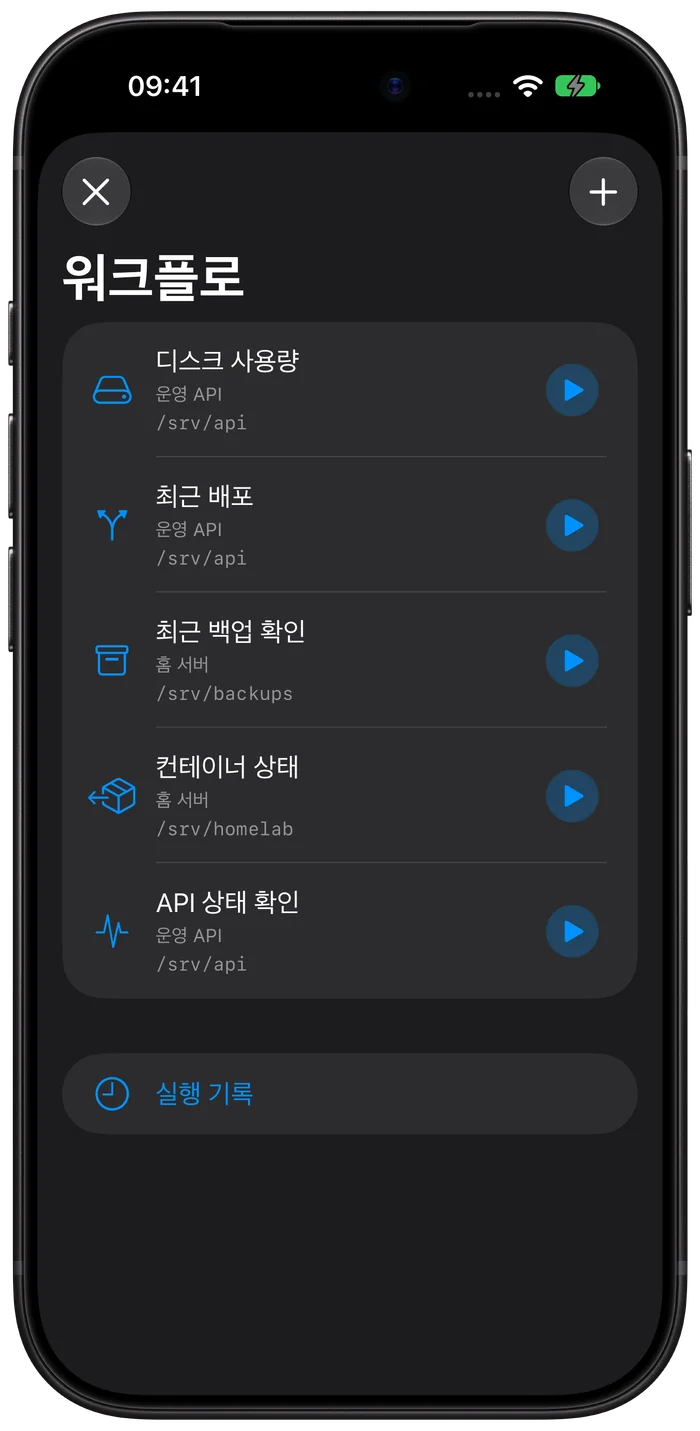
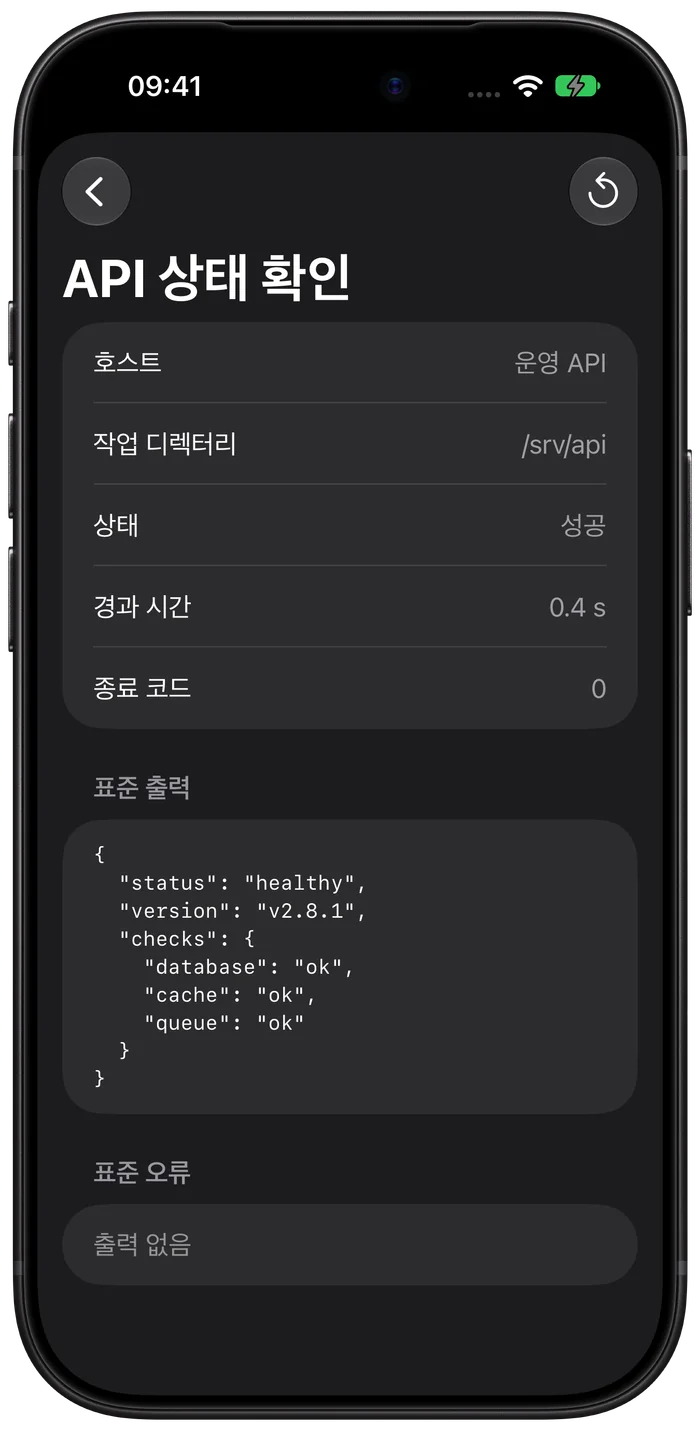
매개변수와 작업 디렉터리를 추가해 같은 스크립트를 다양한 작업에서 재사용하세요.
Apple 단축어로 워크플로나 스크립트를 실행하고 출력을 다음 동작에서 사용하세요.
제어 센터, 잠금 화면, 동작 버튼에서 탭 한 번으로 워크플로에 접근하세요.
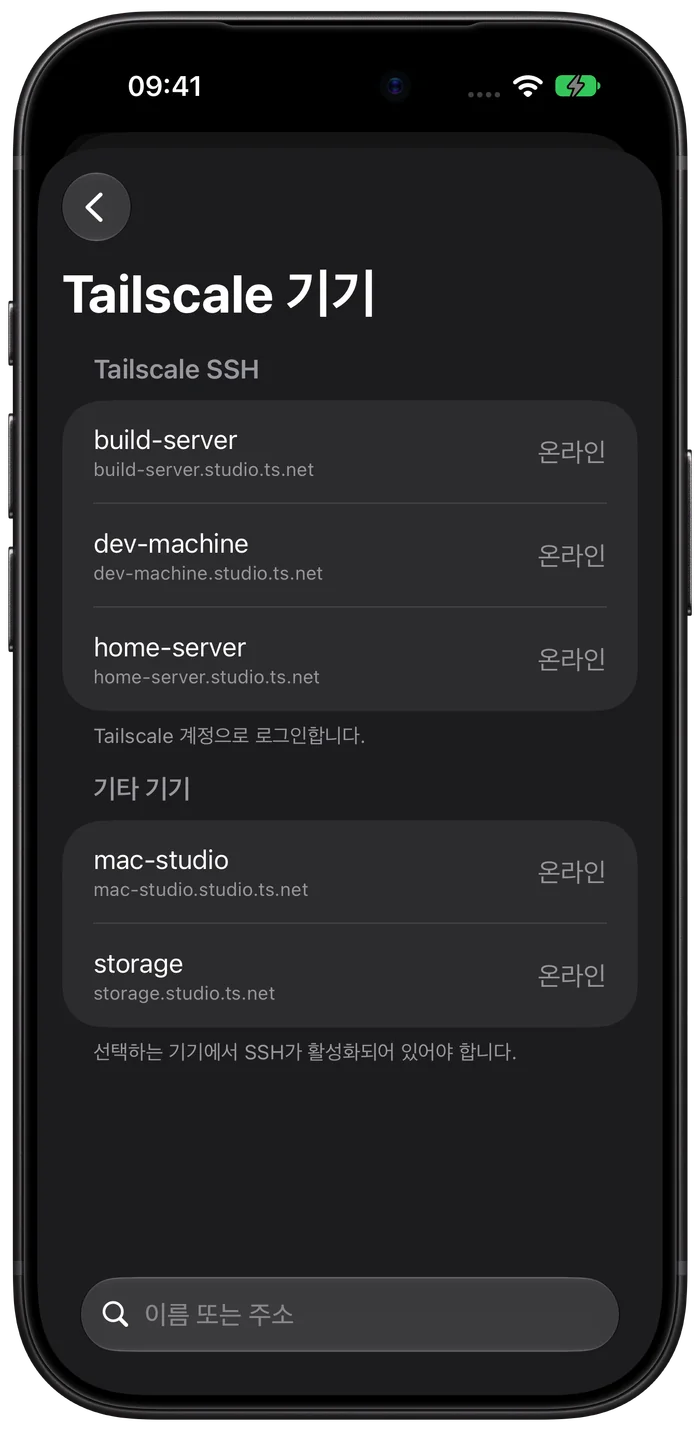
4 Tailscale · Pro
Tailscale을 기기 전체에 켜지 않고도 원격 컴퓨터에 연결하세요. Muxaway에서 바로 로그인하면 Tailscale 연결은 앱 안에서만 사용됩니다.
호스트를 추가할 때 tailnet의 기기를 선택하거나 Tailscale IP 주소 또는 MagicDNS 이름을 입력하세요. 평소 쓰는 SSH 인증 정보를 사용하거나, Tailscale SSH가 활성화된 호스트에서는 tailnet 계정으로 인증할 수 있습니다.
앱에서 터미널 알림을 받고 탭하여 해당 분할 창으로 바로 이동하세요.
터미널의 벨 신호를 감지하면 알림을 표시합니다. tmux 알림에는 tmux 3.8 이상이 필요합니다.
기기에서 음성을 텍스트로 변환하세요. 실시간으로 내용을 확인하고 준비되면 전송할 수 있습니다.
기기와 언어에 따라 사용 가능 여부가 다릅니다.
자주 쓰는 키와 단축키를 손쉽게 사용하세요. 키 조합, 레이블, 아이콘, 간격을 원하는 대로 구성할 수 있습니다.
테마와 서체를 선택하거나 나만의 서체를 가져와 익숙한 터미널 환경을 만드세요.
선택 핸들을 드래그해 터미널 텍스트를 선택하고 필요한 부분만 복사하세요.
호스트에 연결하기 전에 인증하도록 설정하세요. 기기 암호를 대체 인증 수단으로 허용할 수도 있습니다.
6공개 베타
실제 작업에 Muxaway를 사용해 보세요. TestFlight로 피드백을 보내 다음 기능을 함께 만들어 갈 수 있습니다.
SSH, tmux, 파일은 무료입니다. Pro는 정식 출시 시 미화 29.99달러의 일회성 구매로 영구 이용할 수 있습니다. TestFlight에서의 구매는 무료 테스트용이며 App Store 버전으로 이전되지 않습니다.
iOS / iPadOS 26 이상과 본인의 SSH 호스트가 필요합니다.
SSH를 통한 tmux 3.5a 이상을 지원해 연결을 끊어도 세션은 계속 실행됩니다.
tmux를 사용할 수 없거나 지원하지 않는 경우 기본 SSH 셸로 연결할 수 있습니다. 이 셸 세션은 연결을 닫으면 종료됩니다.